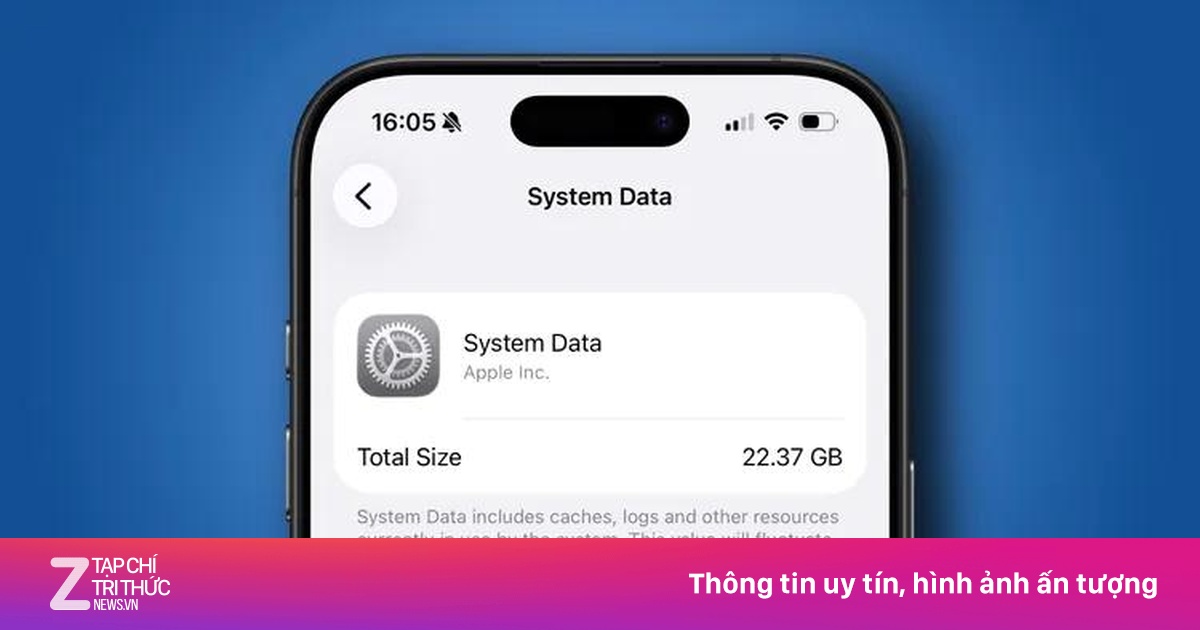
Thông thường, mục "Dữ liệu Hệ thống" chỉ chiếm khoảng 10 - 20 GB dung lượng. Ảnh: TechRadar.
Cộng đồng người dùng iPhone và iPad vừa qua đã bày tỏ sự bất bình trước một lỗi hệ thống nghiêm trọng liên quan đến dung lượng lưu trữ. Theo đó, danh mục ẩn "Dữ liệu Hệ thống" (System Data) bất ngờ chiếm phần lớn bộ nhớ và liên tục phình to theo thời gian một cách bất thường.
Sự cố kỳ lạ này nhanh chóng trở thành tâm điểm chú ý sau khi tài khoản TakenToTheRiver chia sẻ tình trạng thiết bị của mình trên nền tảng Reddit. Hình ảnh cho thấy mục "Dữ liệu Hệ thống" đã chiếm dụng tới 86,96 GB bộ nhớ. Trong khi đó, chiếc iPhone của người này chỉ có tổng dung lượng là 128 GB. Riêng mục dữ liệu ẩn này đã chiếm tới khoảng 70% tổng không gian lưu trữ của toàn bộ máy.
“Đây không phải là vấn đề mà một người dùng iPhone bình thường phải tự đối mặt. Lỗi này đã tồn tại nhiều năm và chúng ta không nên phải tự tìm cách khắc phục”, tài khoản TakenToTheRiver chia sẻ.
Mục dữ liệu hệ thống chiếm hàng trăm GB dung lượng của người dùng iPhone. Ảnh: Reddit.
Bên dưới bài đăng, rất nhiều người dùng iPhone và iPad khác cũng đồng loạt lên tiếng xác nhận họ đang gặp phải tình trạng tương tự. Tài khoản laszlotuss cho biết máy của mình bị mất đến 100,62 GB bộ nhớ mà không rõ nguyên nhân.
Thậm chí, con số này của một tài khoản khác tên là DanscoRed còn lên tới mức kỷ lục là 150,56 GB. Điều này cho thấy hệ điều hành iOS đang gặp phải một lỗi nghiêm trọng trong cơ chế tự động dọn dẹp các tệp tin rác.
Trong lúc chờ đợi một giải pháp triệt để từ phía Apple, cộng đồng người dùng đã tự tìm ra các phương pháp xử lý khác nhau và mang lại hiệu quả thực tế. Giải pháp triệt để nhất được nhiều người đồng tình là tiến hành sao lưu toàn bộ iPhone qua dịch vụ iCloud hoặc máy tính, sau đó xóa trắng máy và khôi phục cài đặt gốc.
Để đặt lại iPhone trở về trạng thái như mới (khôi phục cài đặt gốc), người dùng hãy vào Cài đặt > Cài đặt chung > Chuyển hoặc đặt lại iPhone > chọn Xóa tất cả nội dung và cài đặt. Tuy nhiên, quy trình nói trên thường khá mất thời gian và đòi hỏi người dùng phải kiên nhẫn. Do đó, bạn hoàn toàn có thể thử nghiệm trước các phương án đơn giản và nhanh chóng hơn.
Một mẹo nhỏ nhưng rất hữu ích là kích hoạt tính năng gỡ bỏ ứng dụng không dùng. Để thực hiện, bạn hãy truy cập vào mục Cài đặt > Ứng dụng > App Store và bật tính năng này lên.
Sau khi kích hoạt, hệ thống sẽ tự động gỡ bỏ các ứng dụng mà bạn đã lâu không chạm đến, nhưng vẫn giữ lại toàn bộ tài liệu và dữ liệu cá nhân của ứng dụng đó. Giải pháp này giúp giải phóng các phần dung lượng bị nghẽn do bộ nhớ đệm hệ thống tạo ra một cách rất hiệu quả.
Cuối cùng, một thành viên khác trên diễn đàn EffectiveEquivalent cũng chia sẻ một cách làm thủ công là chủ động xóa lịch sử, dữ liệu bộ nhớ đệm của trình duyệt web Safari cũng như ứng dụng Podcast.
Bên cạnh đó, việc xóa bỏ hoàn toàn game dung lượng lớn có chứa dữ liệu tải thêm bên trong ứng dụng, sau đó tiến hành tải lại từ đầu cũng là một cách để có thêm dung lượng iPhone.